docomoユーザーがLINEスタンプを購入するには、下記3つの方法があります。
- クレジットカード支払い
- 各種マネーカードによる支払い
- 携帯電話の請求と一緒に支払う合算の支払い
ここではOS別のLINEスタンプの購入方法と、LINEプリペイドカード決済について紹介します。
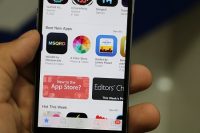
iPhoneでのLINEスタンプ購入・支払い方法

引用元:pixabay.com
OSがiPhone(iOS)の人のスタンプ購入方法は以下の2つです。
- ①クレジットカード支払い
- ②iTunesカード支払い
LINEスタンプ購入は、登録されたクレジットカード決済か、チャージされたiTunesカード決済のいずれかになります。
①クレジットカード支払い
Apple IDに登録した際に既にクレジットカードを登録している方は、登録済のカード引き落としを選べます。
支払い方法もスマホアプリの購入と似ています。
LINEのコインチャージ画面で、チャージしたい金額をタップしてください。
するとApple IDのパスワードを聞かれるので入力し、「App内課金を入手」の画面で金額をチェックしたら「購入する」をタップしてください。登録されたクレジットカードにスタンプ料金が請求されます。
②iTunesカード支払い
購入したカードの裏面シールを剥がして承認用コードを確認します。
App Storeの「コードを使う」をタップしてiTunes Storeにサインインします。
「カメラで読み取る」の画面が開いたらカード裏面を撮影します。
これでApple IDにチャージされます。
チャージ後、①と同様の手順でスタンプを購入できます。
チャージ金額からコイン購入金額が引かれていきます。
AndroidでのLINEスタンプ購入・支払い方法
Androidユーザーなら、携帯電話料金と一緒に支払う方法も選択できます。
- Google Playカード支払い
- キャリア料金と合算、一括支払い
①Google Playカード支払い
カード裏面のシールを剥がして20桁のデジタルコードを確認します。
「Playストア」の「コード入力」に、スペースなしで20桁のコードを入力します。これで金額分のチャージが終了です。
LINEのスタンプ購入画面で欲しいスタンプをタップしたら、「お支払いオプション」で「コードを利用」を選択しましょう。Google Playカードのチャージから決済されます。
②キャリア料金と合算、一括支払い
携帯料金の支払いと合算される方法なので、マネーカードの購入もなく便利です。
LINEアプリで購入する際にGoogle Playのポップアップで表示される「お支払いオプション」から、「携帯利用料金と一緒に支払い」を選択します。
ここでは4桁のパスワードを求められます。
LINEカードでのLINEスタンプ購入・決済方法

引用元:pixabay.com
LINEストア内でのみ使えるLINEカード決済も、よくスタンプを購入する人なら便利に活用できます。
購入時の注意点は、使い切れる金額を選択することです。
LINEカードチャージ分は、LINE以外の決済に利用できない他、キャリア変更時でも引き継げません。(例、DoCoMoからauへの乗り換え)使い切れる金額を選ぶようにしてください。
また、スタンプ購入後にダウンロードするステップを踏まないと購入したスタンプが利用できません。
LINEウェブストアで購入
コンビニなどで売られているLINEカードを購入したらLINEウェブストアにアクセスします。ログイン時にはパスワードを求められます。「パスワード?忘れちゃったよ」という人もいるようですが、連続で間違うと半日~1日、アカウントを利用できなくなるので、忘れてしまった方は新しいパスワードを設定しましょう。
ログインすると「マイページ」が表示されます。ここで「クレジット」金額を確認できます。初めてチャージしようとする人の金額は、¥0円となっています。表示された金額の下に「チャージする」ボタンがあるので、タップします。
次の画面で「LINEプリペイドカード」を選択したら、LINEカード裏面のPINコードを入力します。「確認して次へ」をタップすると、チャージ完了の画面に遷移します。マイページに戻ると、カードにチャージしたクレジット金額が反映されています。
LINEストアでお気に入りのスタンプを購入したら、次に「LINEの設定画面」を開き、個人情報の項目のうち、ショップの「スタンプ」を選びましょう。「購入履歴」をタップすると、ストアでこれまでに購入したスタンプ一覧が表示されます。
購入したスタンプをタップし、「ダウンロード(購入済)」をタップして「ダウンロード完了」の画面に切り替わったのを確認してください。これでスタンプが利用出来るようになります。
※このページに掲載している画像は他サイトより引用しています。
「クラウドワークス テック」

リモート案件90%×専任担当のサポート
継続率90%のフリーランスエージェント
クラウドワークス テックは、リモート案件が90%以上。週1日~の案件もあり、生活スタイルに合わせて柔軟に働けます。
稼働開始後も専任の担当者が徹底フォロー。初めての方でも3ヵ月間のサポートがあるため、安心して参画できます。
「副業・フリーランスを目指すエンジニア」「リモート案件を探している方」におすすめのサービスです。