今回は、おすすめのロゴ作成ソフトを紹介します。無料でダウンロードできるソフト・無料でロゴを作れるソフトを中心に選んでいますので、ロゴを手軽に自作したいときの参考にしてください。
目次
「ロゴ」とは?
 はじめに、ロゴの基本について簡単に紹介します。
ロゴ作成が効果的なケース
ロゴは、自社の理念や商品の特徴、ブランドイメージなどを表現するために作られるシンボルのようなものです。そのため、新たな事業を展開するタイミング(創業時や新店舗のオープン、公式SNSの開設など)にあわせてロゴを作成するケースが多い傾向にあります。
文字だけの情報よりも、ロゴのような「図案化されたデザイン」のほうが人々の記憶に残りやすく、ロゴ自体の価値を高めていくことでブランディングにつなげることもできます。
企業ロゴの役割や成功事例、ロゴを作成するポイントなどについては、以下のページで詳しく紹介しています。
関連記事:【事例多数】有名企業のロゴと意味を紹介!企業ロゴ作成のポイントも解説
ロゴ作成のメリット
ロゴを作成すると、企業や商品の認知度が高まることがメリットです。消費者の印象に残るようなインパクトのあるロゴや、企業理念や取扱商品などが伝わるロゴを作ることで、幅広い層に認知してもらえるきっかけになります。
多くの人は、見たり聞いたりしたことがない会社の商品を買いたがらない傾向にあるため、ロゴの認知度が高まることで購入される可能性が高まり、ロゴがある=正規品であるという安心感を持たせることもできます。
ロゴを自作する方法やデザインのコツ、ロゴを作る際の注意点などについては、以下のページを参考にしてください。
関連記事:ロゴの作り方を詳しく解説!初心者でもかっこいいロゴを作るコツは?
ロゴ作成ソフトを選ぶポイント
 次に、ロゴ作成ソフトの選び方をいくつか紹介します。
無料でロゴを作成できるか
ロゴ作成ソフトは無料でダウンロードできる(あるいはダウンロード不要で、Webブラウザ上で利用できる)ものが多く、ロゴ自体を費用をかけずに自作できる場合もあります。
ただし、無料で使える範囲はソフトによって異なるため、どのような課金要素があるかを事前に確認しておきましょう。
【課金が発生する例】
・高画質の画像で出力する場合
・特定のフォントを使用する場合
・複数のロゴパターンを作る場合
デザインのテンプレートが豊富にあるか
ロゴ作成ソフトには、テンプレート(画像や記号、アイコンなどの素材)が用意されていることが多く、豊富なテンプレートがあるとデザインの選択肢が広がり、ロゴのクオリティを上げることができます。
ソフトによってデザインのテイスト(ポップ・レトロ・和風・ビジネス向けなど)が異なるため、用途に適した素材があるソフトを選ぶようにしましょう。
日本語に対応しているか
ロゴ作成ソフトは海外製のものが多くあるため、日本語に対応しているか、操作マニュアルや規約などがきちんと翻訳されているかが選ぶポイントになります。翻訳がわかりにくかったり、日本語で入力できなかったり、和文フォントが少なかったりする場合もあるので注意が必要です。
なお、課金すれば和文フォントを追加できるケースもあります。
Macユーザーにおすすめのロゴ作成フリーソフト

Macユーザーにおすすめのロゴ作成フリーソフトを2つ紹介します。
デザインが苦手な人に適した「Canva」
「Canva」はトレンドライクなデザインのロゴを作成できるソフトです。デザインに用いる素材やフォントはおしゃれでハイセンスなものが揃っているため、組み合わせるだけで簡単にロゴを作成できます。また、「どんなロゴを作ろうか」と迷ったときにお手本となるようなロゴを参照できるメニューもあります。
※有料プランあり
シンプルなロゴ作成に向いた「Logo Pop Canvas」
「Logo Pop Canvas」は「Illustrator」に近い感覚でロゴを作成できるソフトです。グリッド線が引かれた何もないキャンバスに自分で図形・線などを描画でき、レイヤーを重ねられるため、文字や画像が重なったデザインを作ることも可能です。装飾的ではなく、シンプルなロゴを作成したいときに適しています。

Windowsユーザーにおすすめのロゴ作成フリーソフト
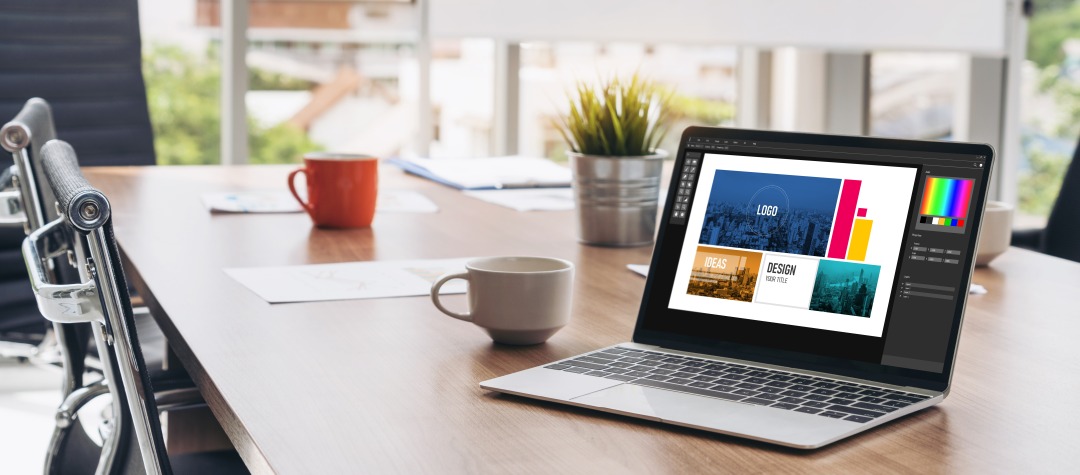 Windowsユーザーにおすすめのロゴ作成フリーソフトを3つ紹介します。
テキストロゴ向きの「Domain Logo Designer pro」
図形ではなく、主にテキストをロゴに用いたい場合におすすめなのは「Domain Logo Designer pro」です。テキストの塗りつぶしをグラデーションにできたり、画像と組み合わせたりできます。デザインの仕方によっては、SFレトロのようなテイストにできるため、遊び心のあるロゴも作れます。
Illustratorに似た使用感の「INKSCAPE」
「INKSCAPE」は、フリーソフトの中でも上位ランクの機能を誇るドローソフトです。こちらもIllustratorに似ていますが、ロゴの作成が目的であれば、INKSCAPEでも十分素敵なロゴが作成できます。図形やイラストモチーフを使うロゴの場合、なんらかの画像作成ソフトを使う必要がありますが、このINKSCAPEであれば、図形の作成やペンツールでのベクター画像制作が可能です。レイヤー機能もあるため、「Illustratorは価格的に手が出せない」という方にもおすすめのフリーソフトです。
高機能で利用者多数な「Pixia」
「Pixia」は利用者が多く、世界中で使われているペイントソフトです。個人が開発して無償で公開しており、「Photoshop」のようにラスターデータを扱うことができ、写真の加工や合成、文字入れなど、ロゴ作成に必要な機能を利用できます。
有名なソフトなので、操作方法などを解説しているWebサイトや参考書籍が多くあり、初めてペイントソフトを使ってロゴを作る方の入門ソフトとしてもおすすめです。
MacでもWindowsでもロゴ作成可能なツール
 ロゴ制作がブラウザ上で完結するWebサービスもあります。Webサービスを使えば、デザイナーでなくとも簡単にクオリティの高いロゴを作ることができます。
初心者でも使いやすい「Online Logo Maker」
「Online Logo Maker」では、色やフォント、装飾などを細かく選べるほか、文字列と組み合わせるオブジェクトが多数用意されています。オブジェクトをそのまま使ったり、パーツごとに細かく色を変更したりといったカスタマイズができ、画像作成ソフトのように文字・図形などの配置を自由に決めることも可能です。
また、好きな画像をアップロードして使うこともできます。アルファベットのフォントが豊富なので、英字を使ったスタイリッシュなロゴを作りたい場合にもおすすめです。
ロゴをデザインする際には、いくつか意識しておくべきことがあります。以下の記事では、印象に残るロゴを作成するための参考事例を紹介しています。ぜひこちらも読んでみてください。
関連記事:ロゴの作り方を詳しく解説!初心者でもかっこいいロゴを作るコツは?
ロゴ自作なら「クラウドワークス」で簡単発注がおすすめ
ここまでロゴ作成ソフトをいくつか紹介しましたが、クオリティの高いロゴを作成したい場合は課金が発生したり、ソフトの操作画面が英語でわかりにくかったり、人によっては不便を感じることがあるかもしれません。
また、ソフトを使用してもロゴがうまく作れない場合や、自作したデザインの仕上がりに納得がいかない場合も考えられます。
そのような際は、低コストでロゴデザインを依頼できる「クラウドワークス」を活用してみてはいかがでしょうか。
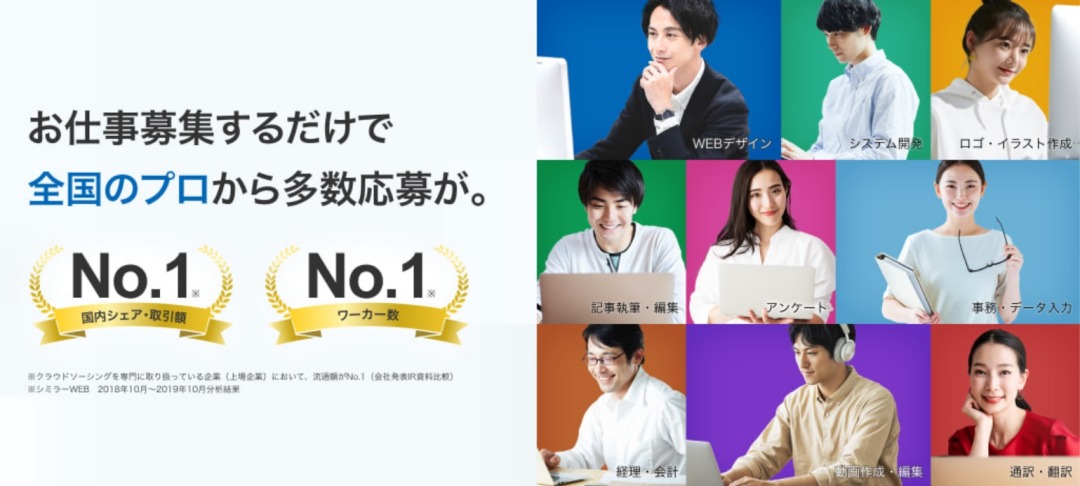
クラウドワークスには12万人以上のデザイナーが登録しており、個人のプロフィールからロゴ作成の実績やロゴのサンプルなどを確認できるため、好みのロゴを作れるデザイナーを探し、オリジナルのロゴデザイン制作や、自作したロゴのブラッシュアップなどを依頼することができます。
そのほか、「コンペ形式」でロゴを募集することもできます。2万円の予算で145もの提案が集まった事例もあり、多くのデザインから気に入ったロゴを選びたい際にぴったりの発注方法です。過去にはとある芸人さんがコンペで似顔絵アイコンを発注した事例も!
コンペ形式については以下の記事に詳しくまとめてあるので、こちらもご参照ください。
関連記事:【図解】クラウドワークスのコンペは簡単・便利!プランの種類や金額、オプションも紹介
人材を選んで発注する際・コンペ形式を利用する際のどちらも、会員登録・発注手数料は0円で、デザイン料などの追加費用・オプション費用などはかかりません。
▶クラウドワークスの使い方や事例がわかる資料をダウンロードする
クラウドワークスのサービス資料
サービス特徴、活用事例、発注相場などを紹介しています。

【こんな方におすすめ】
・サービスを詳しく知りたい
・外部人材の活用を検討したい
・発注相場や事例を知りたい